


.png?_=1745574293)
.png?_=1742830896)
.png?_=1752499214)
.png?_=1742827974)

.png?_=1742828380)
.png?_=1742828472)
.png?_=1742828557)
.png?_=1746696912)


.png?_=1747129579)

.png?_=1747130704)
.png?_=1742828917)

.png?_=1742828964)
.png?_=1747216406)


.svg?_=1599554967)


.png?_=1757672352)
.png?_=1757671995)
.png?_=1757921495)


.svg?_=1602587081)


.png?_=1750147919)
.svg?_=1668016745)


.svg?_=1545640330)


.png?_=1759481781)

.png?_=1748423384)


.svg?_=1575887310)


Может быть интересно:


MacBook — це техніка, відома своєю продуктивністю, надійністю та довговічністю. Однак навіть найкращі пристрої можуть з часом втрачати швидкість. Якщо ваш MacBook став повільнішим, це не обов'язково означає, що потрібно купувати новий пристрій. У цій статті ми розглянемо поширені причини уповільнення роботи та детальні рішення, які допоможуть повернути продуктивність вашого MacBook.

Недостатньо вільного місця на диску. Для стабільної роботи macOS потрібно щонайменше 15–20% вільного простору на жорсткому диску. Якщо диск заповнений, система починає працювати повільніше.
Застаріле програмне забезпечення. Використання старих версій macOS або додатків може спричинити несумісності та уповільнення роботи через недостатню оптимізацію.
Накопичення кешу та тимчасових файлів. Численні кеш-файли, логи та інші залишки системної активності можуть перевантажувати диск.
Велика кількість запущених програм. Одночасна робота кількох вимогливих додатків може створювати надмірне навантаження на оперативну пам'ять і процесор.
Апаратні проблеми. Зношений акумулятор, старий HDD або пошкодження системи охолодження можуть бути причинами зниження продуктивності.
Віруси та шкідливе ПЗ. Незважаючи на високий рівень безпеки macOS, шкідливі програми можуть потрапити на ваш пристрій.
Однією з найпоширеніших причин уповільнення MacBook є переповнений диск. Якщо вільного місця недостатньо, система не може працювати стабільно, і це впливає на швидкість виконання завдань.
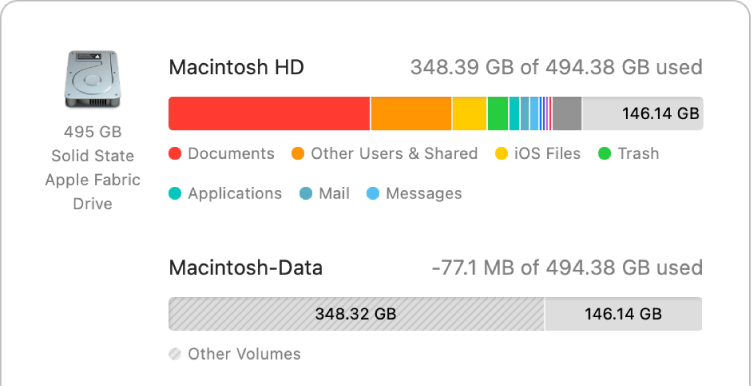
Вивільнене місце на диску не лише прискорить роботу системи, але й запобігатиме появі нових проблем із продуктивністю.
Застаріле програмне забезпечення може стати причиною багатьох проблем, зокрема помилок і уповільнення роботи. Оновлення macOS і програм допомагають підтримувати їхню стабільність і безпеку.
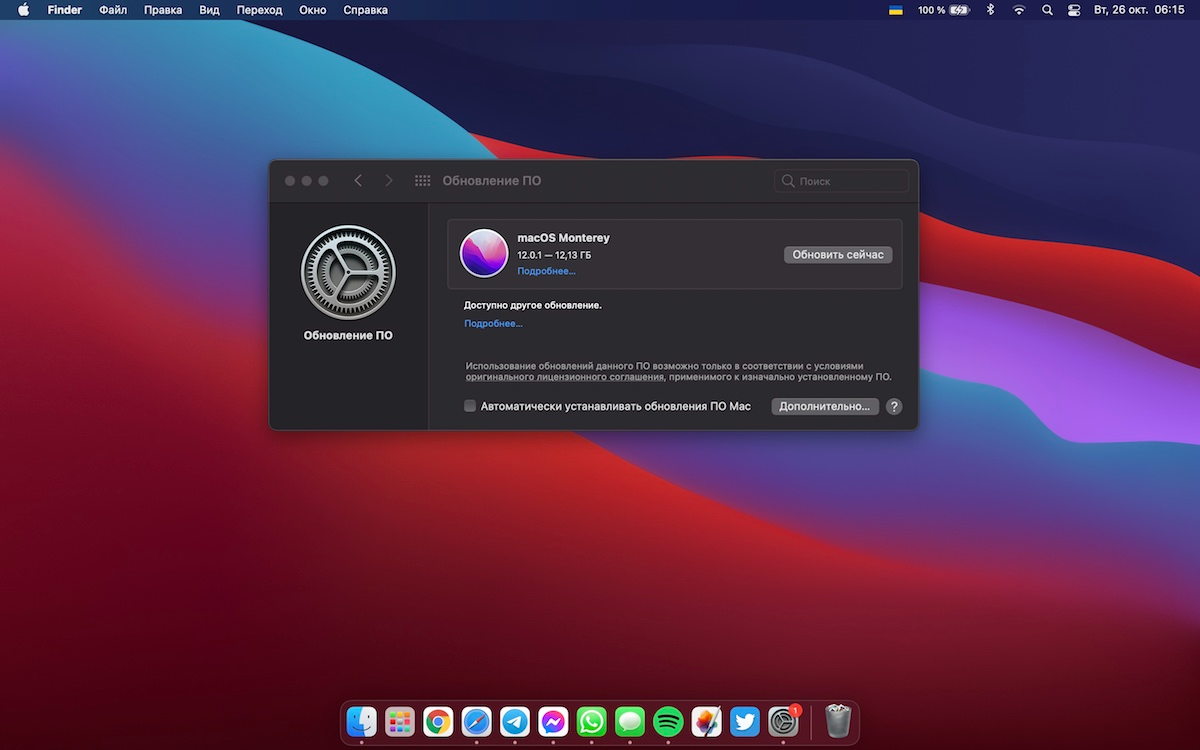
Оновлення не лише покращують продуктивність, але й забезпечують захист пристрою від потенційних загроз.
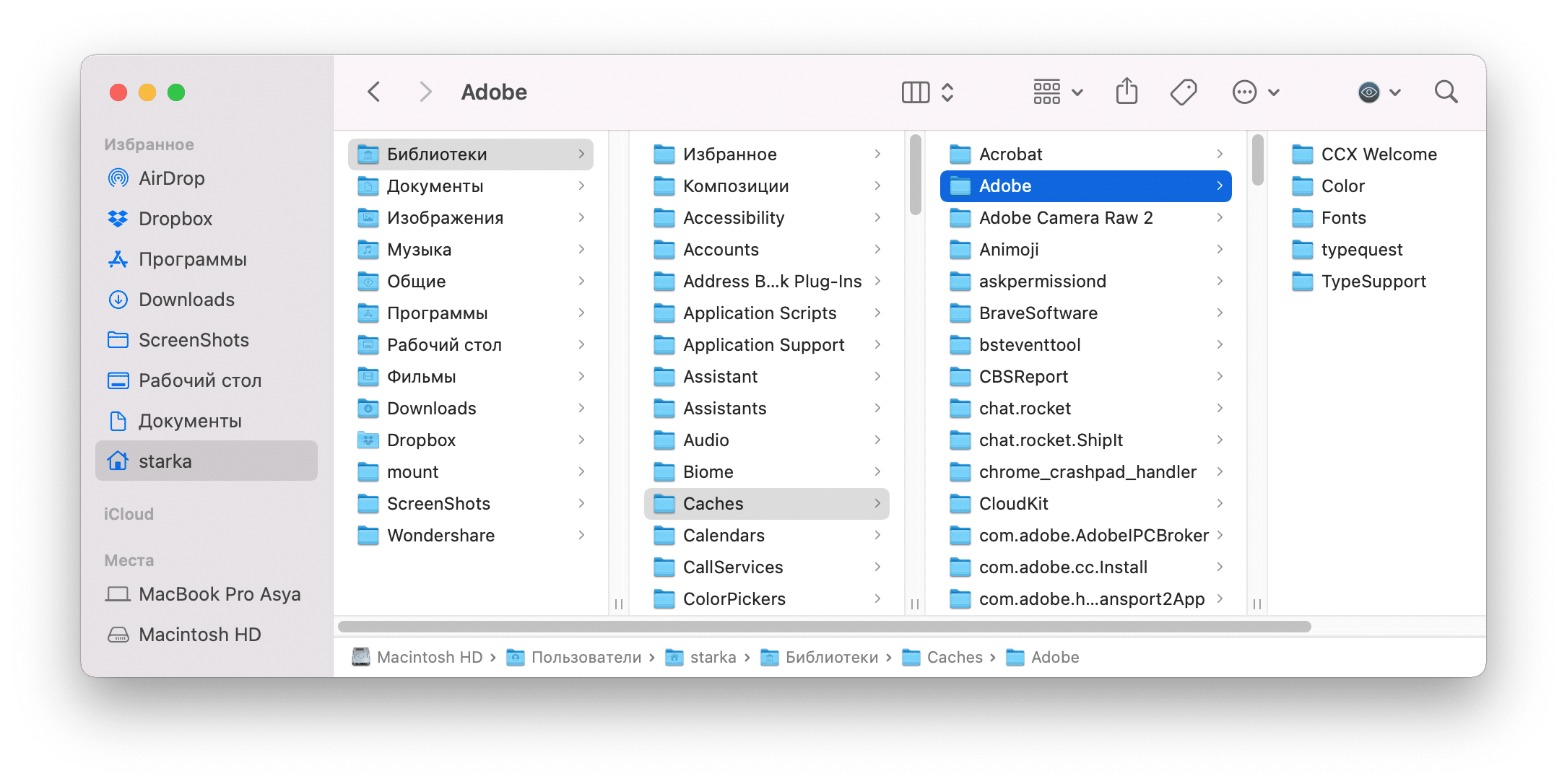
Система накопичує кеші, які можуть займати значний обсяг пам'яті. Відкрийте Finder, натисніть ⇧+Cmd+G і введіть ~/Library/Caches. Очистіть вміст папки, але будьте обережні, щоб не видалити потрібні файли. Для швидкої і безпечної оптимізації скористайтеся програмами, як-от CleanMyMac.
Автозапуск програм під час увімкнення MacBook може значно сповільнити роботу пристрою, адже зайві процеси навантажують оперативну пам'ять і процесор. Щоб оптимізувати цей аспект:
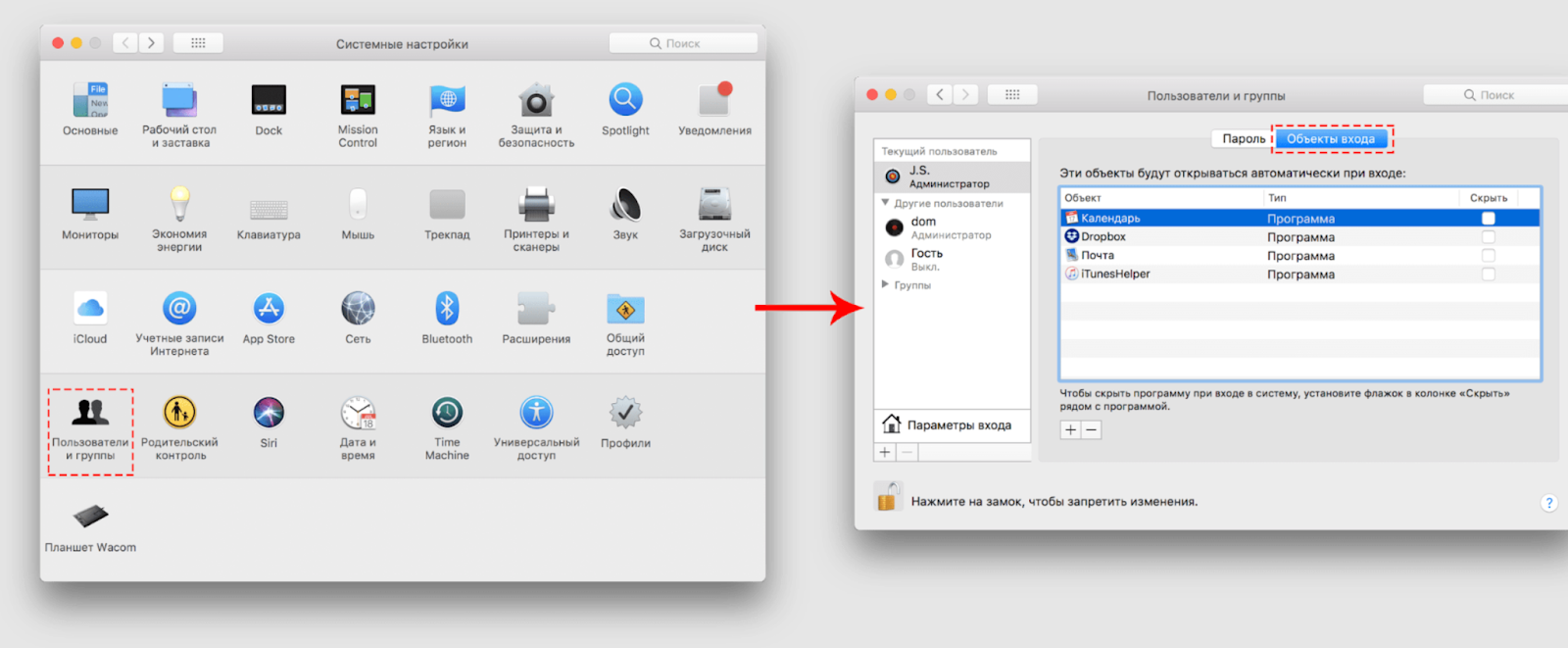
Рекомендується залишати в автозапуску тільки ті програми, які ви використовуєте щодня, наприклад, менеджери паролів чи хмарні сервіси. Решту завжди можна запустити вручну, коли це необхідно.
Якщо проблеми зберігаються, зверніть увагу на апаратну частину:
Якщо прості рішення не допомагають, спробуйте скинути налаштування:
Шкідливе програмне забезпечення може стати прихованою причиною уповільнення роботи вашого MacBook. Для ефективного захисту від вірусів та інших загроз рекомендується встановити надійне антивірусне ПЗ, наприклад, Malwarebytes або інший сучасний антивірус, сумісний із macOS. Після встановлення виконайте повну перевірку системи для виявлення шкідливих програм. Регулярно оновлюйте бази даних антивірусу, щоб забезпечити максимальний рівень захисту.
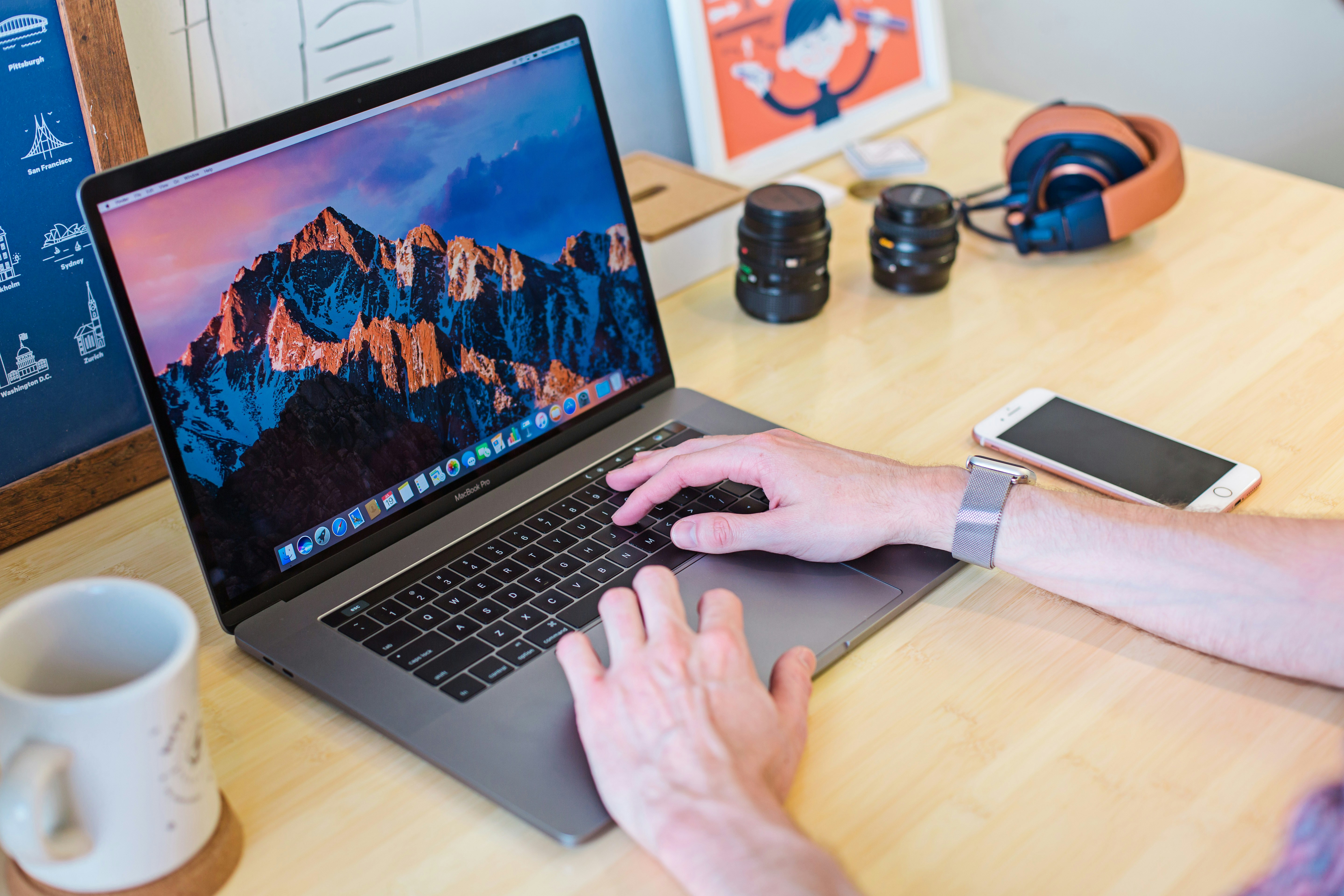
Якщо ви підозрюєте, що пристрій уже інфікований, або помічаєте підозрілу активність, варто негайно перевірити систему. Такі дії допоможуть не лише повернути продуктивність пристрою, але й захистити ваші дані.
Щоб ваш MacBook працював швидко та стабільно, важливо дотримуватися кількох простих правил технічного обслуговування. Регулярний догляд не лише продовжить термін служби пристрою, а й збереже його продуктивність на високому рівні.
Очищуйте систему від зайвих файлів і кешу.
Зайві дані, тимчасові файли та кеш можуть накопичуватися й поступово уповільнювати роботу системи. Рекомендується раз на кілька місяців проводити ручне або автоматичне очищення за допомогою таких утиліт, як CleanMyMac чи інші подібні програми.
Оновлюйте macOS і програми.
Своєчасне встановлення оновлень дозволяє уникати помилок і проблем із сумісністю, а також покращує безпеку пристрою. Налаштуйте автоматичні оновлення, щоб завжди мати актуальну версію macOS і встановлених додатків. Більш детально про оновлення macOS можна почитати в нашому блозі.
Завантажуйте програми тільки з надійних джерел.
Уникайте сторонніх сайтів і неперевірених джерел для завантаження програм. Використовуйте лише Mac App Store або офіційні сайти розробників, щоб уникнути встановлення шкідливого ПЗ.
Обмежуйте кількість запущених програм.
Одночасна робота багатьох додатків може створювати надмірне навантаження на оперативну пам’ять і процесор. Закривайте програми, які не використовуєте, щоб зберегти ресурси системи для важливих завдань.
Проводьте діагностику в сервісному центрі.
Раз на рік звертайтеся до авторизованого сервісного центру для перевірки стану апаратного забезпечення. Фахівці можуть вчасно виявити й усунути потенційні проблеми, наприклад, знос батареї чи перегрів компонентів.
Дотримуючись цих порад, ви зможете уникнути уповільнення роботи MacBook та зберегти його швидкодію навіть через кілька років використання.
Завдяки простим порадам і регулярному догляду, ваш MacBook може залишатися швидким і продуктивним довгі роки. Систематичне очищення, оновлення програмного забезпечення та перевірка стану апаратного забезпечення — це ключ до стабільної роботи пристрою. Якщо ж вам потрібно більше допомоги, не зволікайте звернутися до професіоналів для детальної діагностики та оптимізації роботи вашого MacBook.
Причини можуть бути різними: застаріле програмне забезпечення, велика кількість запущених програм, накопичення кеш-файлів або навіть апаратні проблеми, такі як зношений акумулятор чи перегрів. Перевірте всі ці фактори й скористайтеся рекомендаціями зі статті, щоб визначити джерело проблеми.
Відкрийте "Про цей Mac" → "Сховище" → "Керувати…", щоб побачити, які категорії файлів займають найбільше місця. Ви також можете використовувати утиліти, як-от DaisyDisk, для детального аналізу простору.
Так, ви можете видалити кеш-файли вручну через Finder → ⇧+Cmd+G → ~/Library/Caches. Проте будьте обережні, щоб не видалити важливі файли. Якщо сумніваєтеся, краще скористайтеся програмами, які автоматично очищують кеш без ризику для системи.
Signal/Telegram – +380687196372, +380675741905
м. Київ, просп. Оболонський 21, (м. Мінська), 04205, Україна
+38 (044) 501-14-64
м. Харків, вул. Сумська, 10, БЦ «Ave Plaza», 5 поверх, офіс 502, 61057, Україна
+38 (057) 784-08-09
info@macuser.ua
Чтобы оставлять комментарии Вы должны авторизоваться или зарегистрироваться на сайте
