


.png?_=1745574293)
.png?_=1742830896)
.png?_=1752499214)
.png?_=1742827974)

.png?_=1742828380)
.png?_=1742828472)
.png?_=1742828557)
.png?_=1746696912)


.png?_=1747129579)

.png?_=1747130704)
.png?_=1742828917)

.png?_=1742828964)
.png?_=1747216406)


.svg?_=1599554967)


.png?_=1757672352)
.png?_=1757671995)
.png?_=1757921495)


.svg?_=1602587081)


.png?_=1750147919)
.svg?_=1668016745)


.svg?_=1545640330)


.png?_=1759481781)

.png?_=1748423384)


.svg?_=1575887310)


Может быть интересно:


Перший запуск Starlink зазвичай не потребує складного налаштування, але саме на цьому етапі користувачі найчастіше стикаються з помилками: антена не бачить супутники, застосунок показує Searching або Offline, Wi-Fi з’являється, але інтернету немає, або система довго оновлюється після увімкнення. Щоб правильно підключити Starlink вперше, важливо не просто з’єднати кабелі, а підготувати місце для антени, перевірити огляд неба, активувати обладнання, дочекатися першої синхронізації та правильно прочитати статуси в застосунку. У цій статті розберемо, як запустити Starlink перший раз так, щоб після налаштування він стабільно працював вдома, в офісі, на дачі, у приватному будинку або в польових умовах.
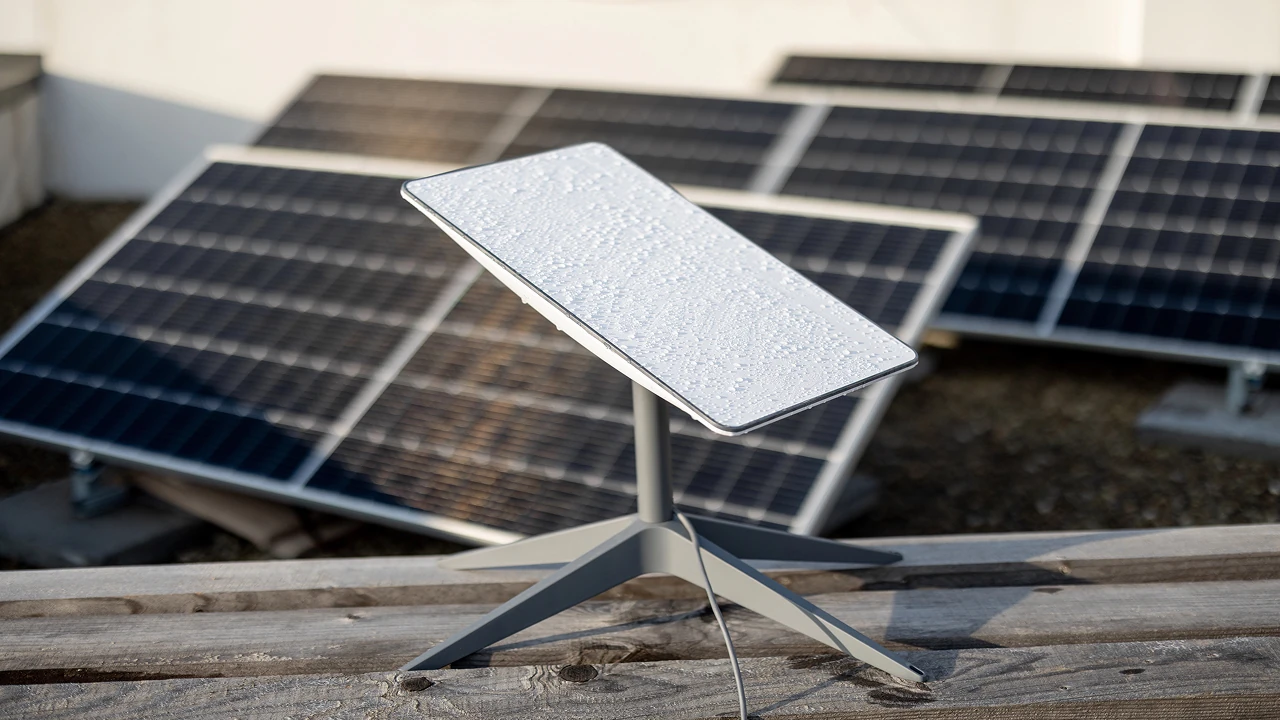
Перед тим як підключити Starlink, варто спочатку перевірити сам комплект і місце, де буде стояти антена. Навіть повністю справне обладнання може не запуститися нормально, якщо антена стоїть біля високої стіни, під деревом, на балконі з обмеженим оглядом або поруч із великими металевими конструкціями. Starlink працює через супутники, тому головна умова для стабільного інтернету — максимально відкрите небо.
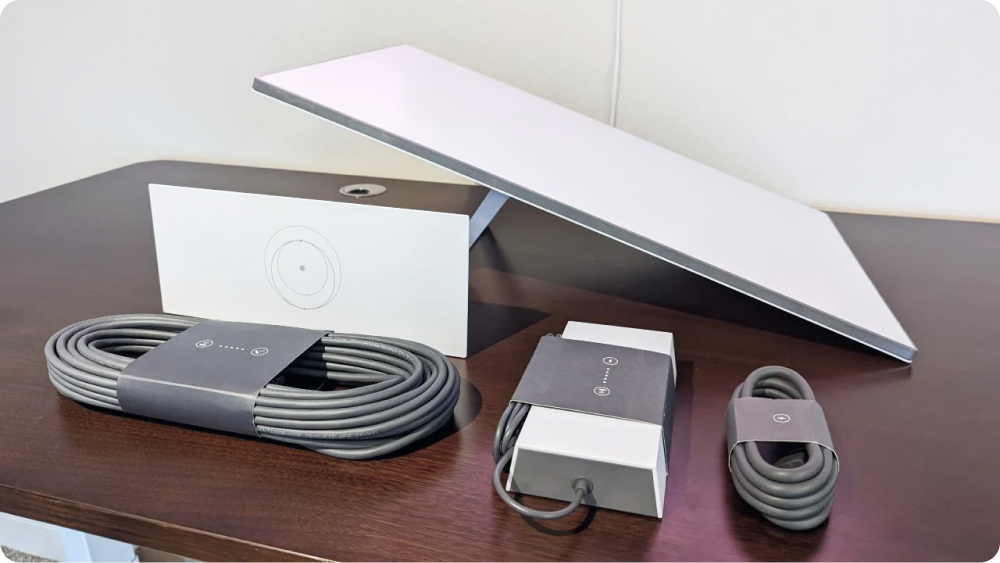
У стандартному комплекті Starlink зазвичай є такі елементи:
Після розпакування уважно огляньте кабелі, роз’єми та саму антену. Роз’єм має входити щільно, без перекосу й зайвого зусилля. Якщо кабель пошкоджений, сильно перегнутий або не фіксується нормально, запускати систему небажано. У таких випадках краще спочатку перевірити обладнання, особливо якщо комплект купувався не новим або вже використовувався раніше.
Місце для антени — це найважливіший фактор під час першого запуску Starlink. Якщо антена бачить небо лише частково, інтернет може то з’являтися, то зникати, відеодзвінки будуть обриватися, а швидкість постійно змінюватиметься. Для короткої перевірки можна поставити антену на стандартну підставку, але для постійного використання краще обрати дах, відкритий двір, терасу або інше місце без перешкод.
Перед встановленням завантажте офіційний застосунок Starlink на смартфон і скористайтесь перевіркою огляду неба. Застосунок допоможе зрозуміти, чи є навколо антени дерева, будинки або інші об’єкти, які можуть заважати сигналу. Це особливо важливо в міських умовах, де навіть сусідній будинок або козирок балкона може створювати проблеми.
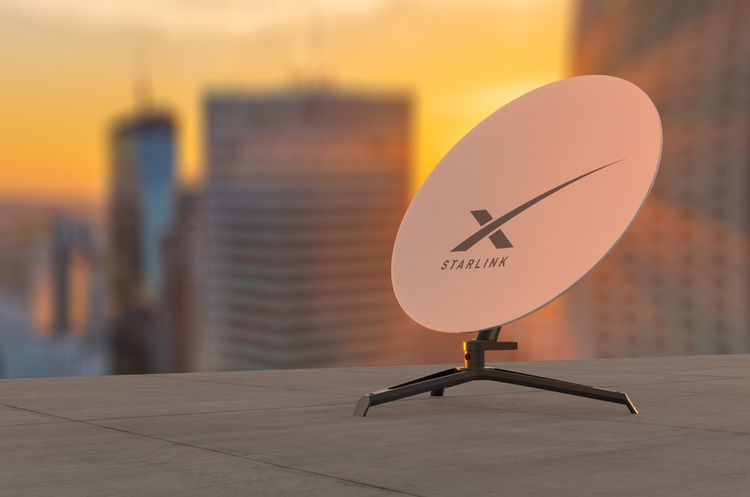
Не варто одразу кріпити антену стаціонарно, якщо ви ще не перевірили якість сигналу. Спочатку краще зробити тестовий запуск на відкритому місці, дочекатися стабільного підключення, подивитися статуси в застосунку, а вже після цього вирішувати, де саме монтувати Starlink на постійній основі.
Коли місце для антени вибране, можна переходити до підключення. У більшості випадків Starlink не потрібно вручну налаштовувати або направляти на супутник. Антена сама змінює положення після запуску, шукає оптимальний напрямок і підключається до мережі. Важливо лише правильно з’єднати всі елементи й не вимикати живлення під час першої синхронізації.
Перший запуск Starlink виконується так:
Після увімкнення антена може кілька хвилин залишатися нерухомою, а потім автоматично змінити кут нахилу. Не потрібно повертати її руками, нахиляти, притискати або намагатися “допомогти” їй знайти сигнал. Так можна пошкодити механізм або збити нормальний процес запуску.
Окремий важливий момент — активація комплекту. Якщо Starlink новий і вже оформлений на ваш акаунт, після підключення він має автоматично підтягнутися в застосунку. Якщо комплект купувався з рук або був привезений з іншої країни, потрібно перевірити, чи відв’язаний він від попереднього власника та чи можна активувати його у вашому регіоні.
Якщо Starlink не прив’язаний до акаунта або не активований, Wi-Fi може з’явитися, але повноцінного інтернету не буде. У такому випадку потрібно зайти в акаунт Starlink, перевірити статус послуги, оплату, регіон використання та сам комплект. Іноді проблема не в антені чи кабелі, а саме в тому, що обладнання ще не активоване або некоректно перенесене на нового користувача.
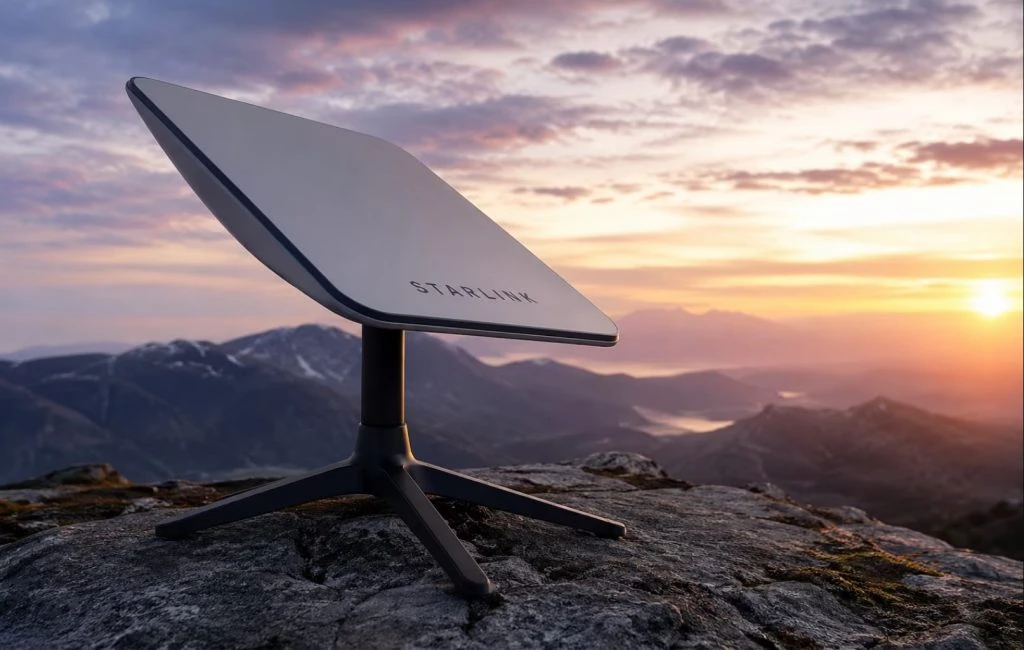
Якщо ви плануєте купити комплект або перевірити вже придбаний Starlink, на macuser можна отримати консультацію щодо обладнання, комплектації, підключення та подальшого використання. Це особливо корисно, якщо ви запускаєте Starlink вперше й не хочете витрачати час на пошук причини, чому система не виходить в онлайн.
Після першого підключення Starlink починає шукати супутники, перевіряти мережу, завантажувати дані та, за потреби, оновлювати програмне забезпечення. Через це перший запуск може тривати довше, ніж звичайне повторне увімкнення. Іноді інтернет з’являється через 5–10 хвилин, іноді потрібно почекати 20–30 хвилин або довше, особливо якщо обладнання давно не використовувалося.
Під час першого запуску не варто часто вимикати Starlink з розетки. Якщо система оновлюється або шукає супутники, різке відключення живлення може лише затягнути процес. Краще залишити обладнання увімкненим, відкрити застосунок і стежити за статусом.
Нормальна ситуація, коли Starlink спочатку показує Searching, потім переходить у Online, а після цього може ще деякий час оновлюватися або перевіряти наявність перешкод. Якщо антена стоїть у правильному місці, а комплект активований, система поступово має вийти на стабільну роботу.
Застосунок Starlink — головний інструмент для перевірки першого запуску. Саме в ньому видно, чи антена підключена, чи є супутниковий сигнал, чи заважають перешкоди, чи працює Wi-Fi і чи є доступ до інтернету. Якщо Starlink не працює після підключення, спочатку потрібно дивитися не на швидкість, а саме на статус системи.
Найчастіше під час першого запуску можна побачити такі статуси:

Якщо статус Searching тримається недовго, це нормально. Але якщо система довго не переходить в Online, потрібно перевірити місце встановлення, кабель, живлення та активацію комплекту. Якщо статус Obstructed з’являється регулярно, проблему майже завжди потрібно вирішувати не налаштуваннями, а зміною місця антени.
Якщо Starlink не працює після першого запуску, не потрібно одразу вважати, що обладнання несправне. Найчастіше проблема пов’язана з перешкодами, неправильним підключенням кабелю, неактивованим комплектом або очікуванням першого оновлення. Спочатку варто послідовно перевірити базові речі.
Якщо застосунок показує Offline, перевірте живлення, розетку, кабель і роз’єми. Якщо Starlink показує Searching, залиште систему увімкненою на відкритому місці та дайте їй час знайти супутники. Якщо з’являється Obstructed, відкрийте карту перешкод у застосунку й подивіться, з якого боку антена втрачає сигнал. Якщо Wi-Fi видно, але інтернету немає, перевірте акаунт, активацію комплекту та статус послуги.
Якщо після всіх перевірок Starlink все одно не виходить в Online, варто звернутися до спеціалістів. На сторінці ремонту та діагностики Starlink можна дізнатися більше про перевірку обладнання, проблеми з кабелями, роз’ємами, роутером, живленням та іншими несправностями, які можуть заважати нормальному запуску.
Коли Starlink перейшов у статус Online, варто не просто відкрити сайт у браузері, а перевірити якість підключення. У застосунку можна подивитися швидкість, стабільність сигналу, наявність перешкод і роботу Wi-Fi. Якщо інтернет є, але періодично зникає, проблема може бути не в самому тарифі, а в місці встановлення антени.
Після першого запуску бажано залишити Starlink працювати хоча б кілька годин. За цей час система краще оцінить перешкоди, оновить дані й покаже реальну картину стабільності. Якщо за цей період застосунок не показує серйозних обмежень, а інтернет працює без постійних обривів, підключення можна вважати успішним.
Для більш точного розуміння варто перевірити Starlink у тих сценаріях, для яких він вам потрібен: відеодзвінки, робота з файлами, онлайн-навчання, перегляд відео, робота офісу або підключення кількох пристроїв одночасно. Це допоможе зрозуміти, чи достатньо обраного місця для стабільного щоденного використання.
Starlink потребує стабільного живлення, тому під час першого запуску краще підключати його до нормальної розетки або якісної зарядної станції. Якщо використовуєте генератор, EcoFlow, Bluetti, Jackery чи інше джерело резервного живлення, важливо переконатися, що воно витримує навантаження й не вимикається під час старту системи.
Неякісні подовжувачі, слабкі інвертори або нестабільна напруга можуть призводити до перезавантаження Starlink, втрати сигналу або помилок у застосунку. Якщо система то запускається, то зникає з мережі, варто перевірити не лише антену, а й джерело живлення.
Особливо це важливо для використання Starlink у приватному будинку, на дачі, в автомобілі, на виїздах або під час відключень електроенергії. Стабільне живлення напряму впливає на те, чи зможе Starlink нормально пройти перший запуск і не переривати роботу після підключення.
Під час першого підключення Starlink важливо не заважати системі виконати автоматичне налаштування. Антена сама шукає потрібне положення, перевіряє супутники та проходить синхронізацію. Часті ручні втручання можуть тільки створити додаткові проблеми.
Не варто повертати антену руками, ставити її під дерево або впритул до стіни, різко вимикати живлення під час оновлення, використовувати пошкоджений кабель або намагатися зафіксувати антену стаціонарно до першої перевірки сигналу. Також не бажано запускати Starlink у приміщенні біля вікна — для стабільної роботи йому потрібен реальний відкритий огляд неба, а не просто напрямок у бік вулиці.
Якщо потрібно перенести антену в інше місце, краще вимкнути живлення, акуратно перемістити обладнання, перевірити кабель і тільки потім увімкнути Starlink знову. Після зміни місця система може знову кілька хвилин шукати супутники, і це нормально.
У більшості випадків перший запуск Starlink можна виконати самостійно. Але є ситуації, коли краще не витрачати час на повторні спроби. Якщо антена не реагує на живлення, не рухається після увімкнення, роутер не створює Wi-Fi-мережу, застосунок постійно показує Offline, кабель погано фіксується або система не запускається навіть на відкритому місці, потрібна перевірка обладнання.
Також сервіс може знадобитися після падіння антени, попадання вологи в роз’єми, пошкодження кабелю, використання неоригінальних аксесуарів або проблем із живленням. У таких випадках візуально Starlink може виглядати справним, але фактично не проходити запуск або постійно втрачати зв’язок.

Якщо потрібна консультація, перевірка комплекту або допомога з несправністю, на macuser можна звернутися щодо Starlink, преміальної техніки, аксесуарів і сервісного обслуговування. Наразі діє спеціальна пропозиція, при покупці будь якого товару отримайте до 20% знижки на сервісне обслуговування.
Щоб запустити Starlink перший раз, потрібно правильно вибрати місце для антени, підключити кабелі, подати стабільне живлення, відкрити застосунок Starlink, перевірити статус системи та дочекатися завершення першої синхронізації. Найчастіше проблеми під час першого запуску пов’язані не зі складним налаштуванням, а з перешкодами для сигналу, нещільно підключеним кабелем, неактивованим комплектом або нестабільним живленням. Якщо діяти послідовно й не поспішати з монтажем, Starlink можна повноцінно підключити самостійно та швидко отримати стабільний супутниковий інтернет. А якщо система не виходить в Online, показує помилки або є підозра на несправність, краще звернутися на діагностику, щоб не пошкодити обладнання повторними неправильними підключеннями.
Контакти
Signal/Telegram – +380687196372, +380675741905
м. Київ, просп. Оболонський 21, (м. Мінська), 04205, Україна
+38 (044) 501-14-64
м. Харків, вул. Сумська, 10, БЦ «Ave Plaza», 5 поверх, офіс 502, 61057, Україна
+38 (057) 784-08-09
info@macuser.ua
Чтобы оставлять комментарии Вы должны авторизоваться или зарегистрироваться на сайте
