


.png?_=1745574293)
.png?_=1742830896)
.png?_=1752499214)
.png?_=1742827974)

.png?_=1742828380)
.png?_=1742828472)
.png?_=1742828557)
.png?_=1746696912)


.png?_=1747129579)

.png?_=1747130704)
.png?_=1742828917)

.png?_=1742828964)
.png?_=1747216406)


.svg?_=1599554967)


.png?_=1757672352)
.png?_=1757671995)
.png?_=1757921495)


.svg?_=1602587081)


.png?_=1750147919)
.svg?_=1668016745)


.svg?_=1545640330)


.png?_=1759481781)

.png?_=1748423384)


.svg?_=1575887310)


Может быть интересно:


Ваш MacBook не бачить Wi-Fi або не підключається до мережі? Це може бути справжнім головним болем, особливо якщо ви працюєте або просто хочете переглянути улюблений контент. Нерідко проблеми виникають після оновлення macOS, зміни налаштувань роутера або через перебої у з'єднанні. У цій статті ми розглянемо всі можливі причини, через які MacBook не ловить Wi-Fi або не бачить мережу, а також запропонуємо ефективні способи виправлення ситуації.
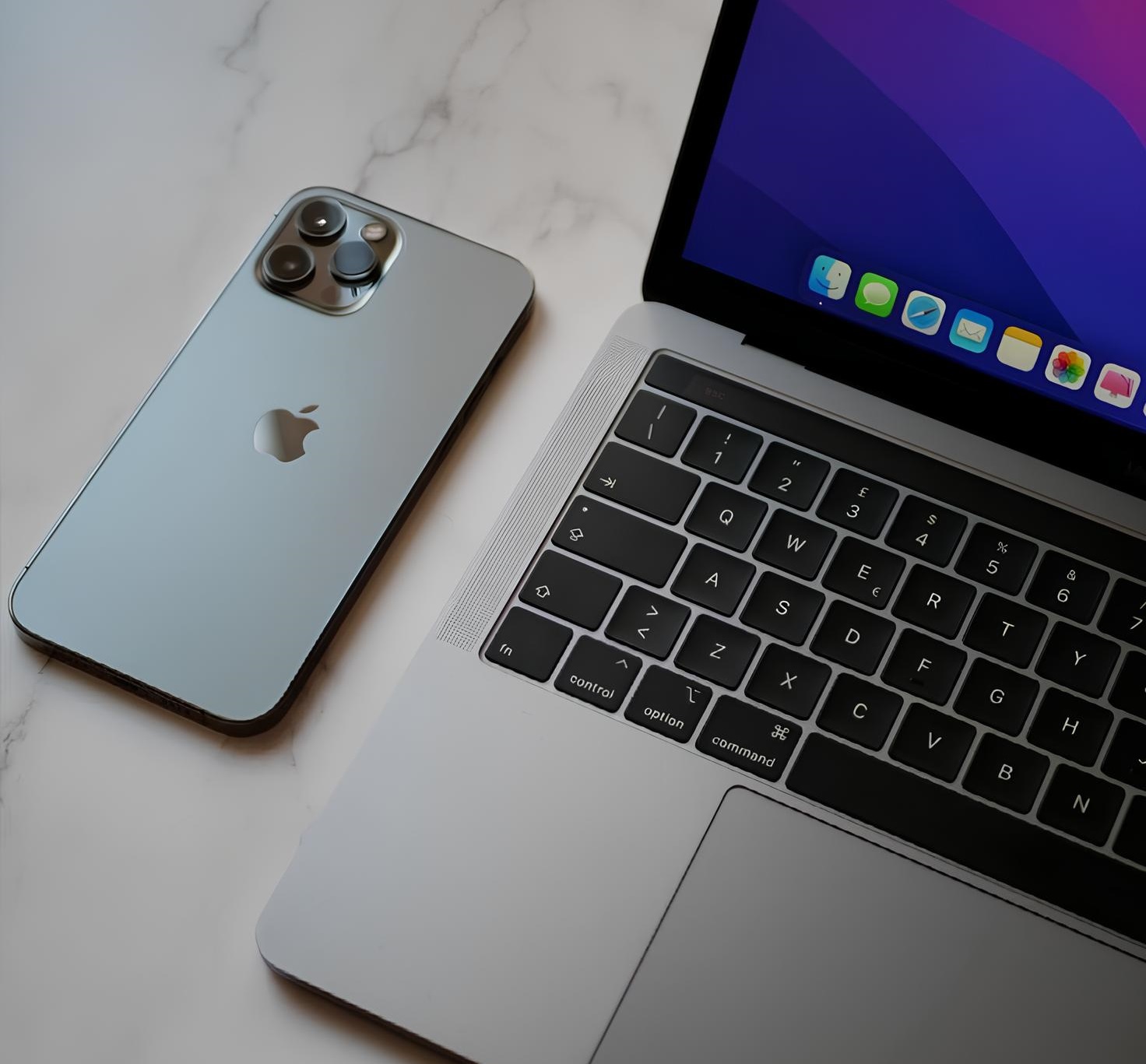
Проблеми з Wi-Fi можуть виникнути через такі фактори:
Часто користувачі MacBook Air і MacBook Pro стикаються з проблемами Wi-Fi після оновлення системи або зміни мережевого обладнання.
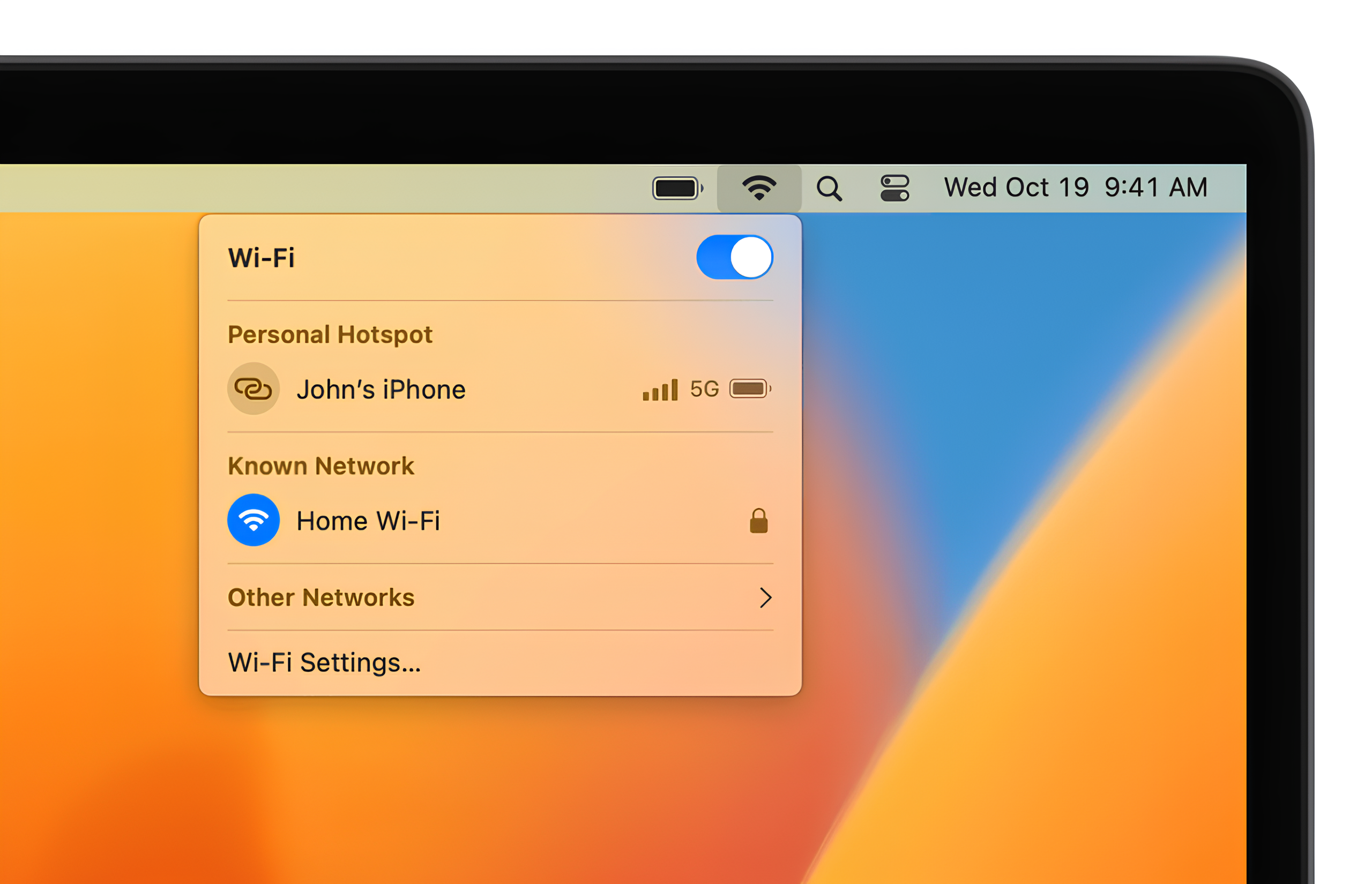
Переконайтеся, що інші пристрої (телефон, планшет) можуть підключитися до цієї ж мережі. Якщо проблема спостерігається не лише на MacBook, причина може бути в маршрутизаторі або провайдері.
Вимкніть роутер на 30 секунд і увімкніть знову. Аналогічно, перезапустіть MacBook і спробуйте підключитися до Wi-Fi.
Apple випускає оновлення, які виправляють помилки з мережею. Щоб оновити систему:
Якщо Wi-Fi працює нестабільно, змініть DNS-сервер:
У деяких громадських або корпоративних мережах є обмеження доступу для нових пристроїв. Якщо ви в офісі або кафе, зверніться до адміністратора мережі.
Якщо інші методи не допомогли, спробуйте скинути мережеві налаштування:
Через Системні налаштування:
Через Термінал:
Деякі маршрутизатори мають налаштування безпеки, які блокують нові пристрої. Спробуйте:
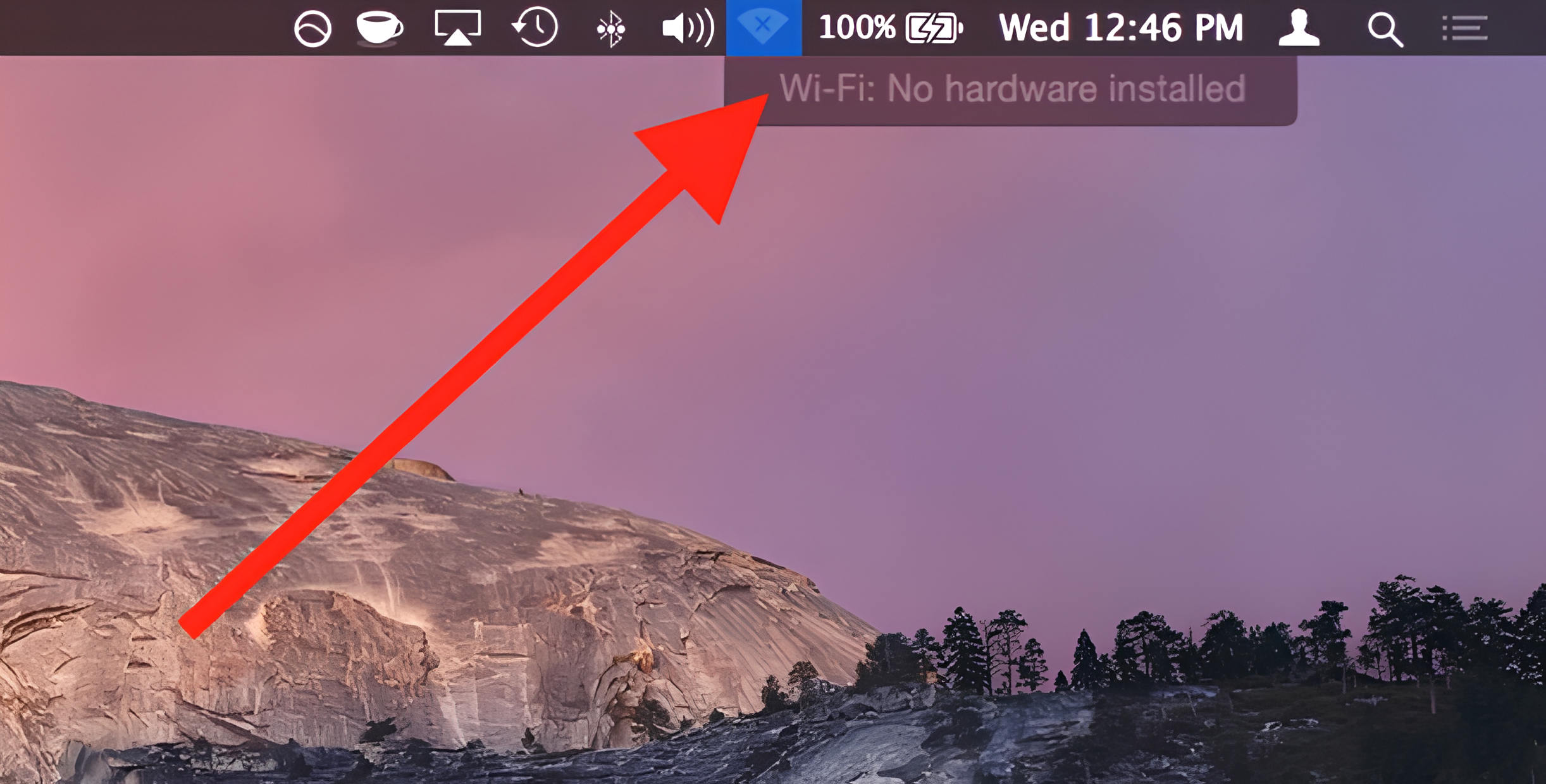
Якщо MacBook не бачить жодної Wi-Fi-мережі та з'являється це повідомлення, можливо, проблема в модулі Wi-Fi. У такому випадку варто звернутися до спеціалістів MacUser для ремонту модуля Wi-Fi.
Якщо ви використовуєте VPN, він може блокувати локальні мережеві з'єднання. Спробуйте вимкнути VPN та перевірити підключення до Wi-Fi.
Якщо ваш MacBook зовсім не бачить Wi-Fi-мережу або підключення нестабільне навіть після всіх спроб відновлення, ймовірно, проблема в апаратній частині. У такому випадку вам може знадобитися професійний ремонт Wi-Fi модуля і краще буде звернутись до спеціалістів за професійною допомогою.
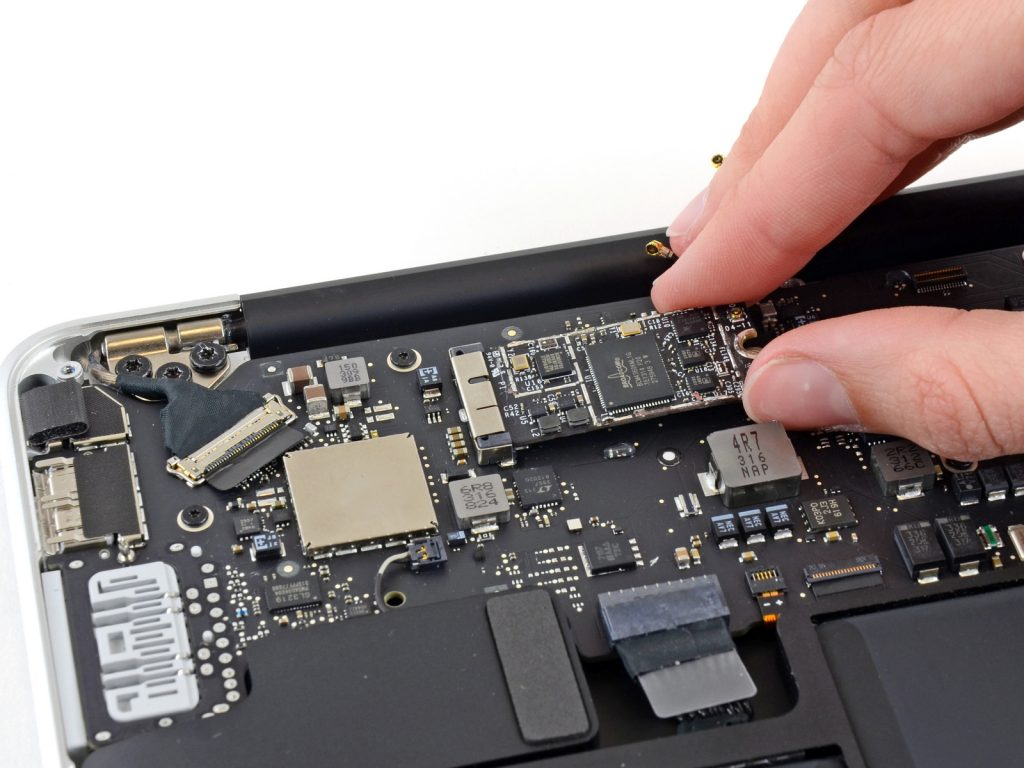
Якщо ваш MacBook не ловить Wi-Fi або не бачить мережу, найчастіше проблему можна вирішити самостійно, скориставшись цими порадами. Регулярно оновлюйте macOS, перевіряйте налаштування мережі та слідкуйте за станом маршрутизатора.
Якщо жоден із методів не допоміг – звертайтеся в MacUser! Наші спеціалісти швидко та професійно відновлять роботу вашого MacBook.
Оновлення macOS може змінювати налаштування мережі або спричиняти конфлікти з драйверами Wi-Fi модуля. Якщо після оновлення ваш MacBook не ловить Wi-Fi, спробуйте скинути налаштування мережі, оновити DNS або перевірити оновлення драйверів.
Якщо MacBook не бачить жодну мережу, можливо, проблема у модулі Wi-Fi або налаштуваннях безпеки роутера. Спробуйте перезапустити пристрій, перевірити обмеження на рівні маршрутизатора та переконатися, що MAC-фільтрація вимкнена.
Якщо Wi-Fi з’єднання на MacBook нестабільне, це може бути пов’язано з конфліктами мереж, застарілими драйверами або перевантаженими каналами Wi-Fi. Використовуйте аналізатор мереж для пошуку оптимального каналу та змініть налаштування роутера.
Signal/Telegram – +380687196372, +380675741905
м. Київ, просп. Оболонський 21, (м. Мінська), 04205, Україна
+38 (044) 501-14-64
м. Харків, вул. Сумська, 10, БЦ «Ave Plaza», 5 поверх, офіс 502, 61057, Україна
+38 (057) 784-08-09
info@macuser.ua
Чтобы оставлять комментарии Вы должны авторизоваться или зарегистрироваться на сайте
