


.png?_=1745574293)
.png?_=1742830896)
.png?_=1752499214)
.png?_=1742827974)

.png?_=1742828380)
.png?_=1742828472)
.png?_=1742828557)
.png?_=1746696912)


.png?_=1747129579)

.png?_=1747130704)
.png?_=1742828917)

.png?_=1742828964)
.png?_=1747216406)


.svg?_=1599554967)


.png?_=1757672352)
.png?_=1757671995)
.png?_=1757921495)


.svg?_=1602587081)


.png?_=1750147919)
.svg?_=1668016745)


.svg?_=1545640330)


.png?_=1759481781)

.png?_=1748423384)


.svg?_=1575887310)


Может быть интересно:

Приобретение нового MacBook - это увлекательное событие, и для того чтобы максимально воспользоваться всеми его возможностями, важно правильно настроить устройство с самого начала. В этой статье мы рассмотрим шаги, которые необходимо выполнить при первом включении MacBook, чтобы обеспечить комфортное использование и безопасность данных.
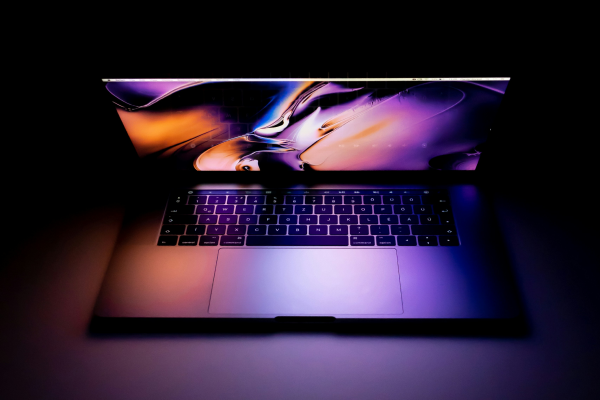
Первый шаг - это включение MacBook. Для этого следует нажать кнопку питания, которая обычно находится в верхнем правом углу клавиатуры. Как только MacBook запустится, появится приветственный экран настройки.
Затем необходимо выбрать язык, страну и клавиатуру, которую вы предпочитаете использовать. После этого MacBook предложит вам подключиться к Wi-Fi сети. Выберите вашу сеть и введите пароль, если это требуется.
Далее MacBook предложит вам войти в свою учетную запись Apple ID или создать новую. Если у вас уже есть Apple ID, введите свои данные. Если нет, переходите ко второму шагу.
Если у вас нет Apple ID, вы можете создать его прямо на своем новом MacBook. На экране приветствия, где вам предложено войти в учетную запись Apple ID, нажмите на "Создать Apple ID". Следуйте инструкциям, вводите необходимую информацию, такую как имя, фамилия, дата рождения и прочее. Обязательно придумайте надежный пароль для вашего нового Apple ID.
После создания Apple ID вы сможете использовать его для загрузки приложений из App Store, синхронизации данных между устройствами Apple и многое другое. Помните, что без Apple ID вы не сможете получить доступ к многим функциям и сервисам, так что создание его на старте - важный шаг.
Если у вас уже был Mac или вы хотите перенести данные с другого устройства на новый MacBook, Apple предоставляет удобные инструменты для этого.
Если у вас есть резервная копия данных с предыдущего Mac, вы можете использовать Time Machine для восстановления этих данных на новом устройстве. Просто подключите внешний накопитель с резервной копией к новому MacBook и следуйте инструкциям на экране.
Если у вас нет резервной копии или вы хотите перенести данные с другого устройства, такого как iPhone или iPad, вы можете использовать функцию "Миграция на Mac". Для этого вам понадобится Lightning кабель (для iPhone и iPad) или Ethernet кабель для подключения двух Mac непосредственно.
После подключения следуйте инструкциям на экране для выбора данных, которые вы хотите перенести, например, приложения, документы, фотографии и т. д. Процесс миграции может занять некоторое время, в зависимости от объема данных.
После выполнения всех этих шагов ваш новый MacBook будет полностью готов к использованию. Перед началом работы рекомендуется выполнить следующие действия:
- Обновить операционную систему до последней версии. Для этого перейдите в меню "О программе Mac" и нажмите "Обновить", если доступны новые версии macOS.
- Настроить Touch ID (если ваш MacBook имеет такую функцию). Это позволит вам удобно разблокировать устройство и совершать покупки с помощью вашего отпечатка пальца.
- Установить необходимые приложения из App Store или из других источников.
- Настроить параметры безопасности, включая пароль для входа в систему, настройки файрвола и т. д.
Теперь вы готовы погрузиться в мир возможностей, которые предлагает вам ваш новый MacBook. Также вы можете купить mac в нашем магазине macuser.ua и наслаждаться удобством, мощностью и надежностью этого устройства, которое станет незаменимым помощником в вашей повседневной работе и развлечениях.
Чтобы оставлять комментарии Вы должны авторизоваться или зарегистрироваться на сайте
